『GTA VI』の212GBが入らない人のための、PS5・Xbox容量確保ガイド
PRこの記事には広告・アフィリエイトリンクが含まれています。
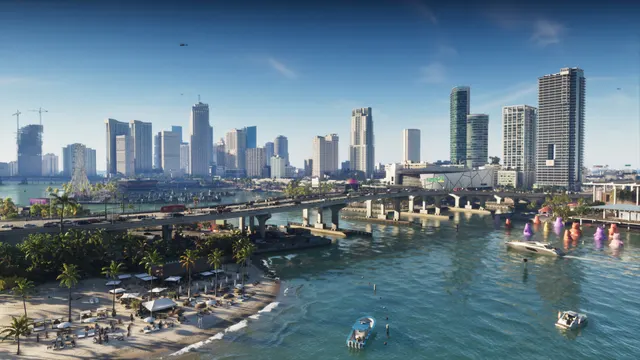
『グランド・セフト・オートVI』のプリロードが、11月10日に始まった。PS5は現地時間の深夜0時、Xbox Series X|Sは日本時間の午前9時に開いている。落とすファイルは最大212GB。発売は11月19日で、プリロードはあくまで事前ダウンロードだから、落としただけでは遊べない。それでも、発売日の夜に「容量が足りない」と言われるより、今のうちに置き場所を作っておくほうがいい。この記事は、212GBを入れる場所がない人のための、PS5とXboxの容量確保ガイドだ。
プリロードはいつから? 機種別の開始時刻
| 機種 | プリロード開始 | 日本時間 |
|---|---|---|
| PS5(デジタル版) | 11月10日 現地時間の深夜0時 | 11月10日 午前0時 |
| Xbox Series X|S(デジタル版) | 11月10日 午前0時(GMT)・世界一斉 | 11月10日 午前9時 |
| パッケージ版(コード・イン・ボックス) | 11月12日から店頭へ | コードを入れた時点から |
パッケージ版の箱に入っているのはディスクではなくダウンロードコードで、11月12日に店頭に並んでからコードを入力すれば、その時点からプリロードできる。発売は11月19日。自動で落とすには、PS5は自動ダウンロードをオンにして本体を電源オンかレストモードに、Xboxは自動更新をオンにして電源オンかスリープモードにしておく。Rockstarのサポートページがそう案内している。
212GBは、あなたの本体の何割か
| 本体 | 内蔵容量 | 実際に使える容量(初代モデルの実測値) | 212GBの重さ |
|---|---|---|---|
| PS5(初代) | 825GB | 約667GB | 約3割 |
| Xbox Series X | 1TB | 約802GB | 約4分の1 |
| Xbox Series S(512GB) | 512GB | 約364GB | 約6割 |
数字は本体に書いてある容量ではなく、システムが使う分を引いた「実際にゲームを入れられる容量」だ。初代PS5では内蔵の3分の1近く、512GBのXbox Series Sでは6割近くを『GTA VI』1本が占める。新型のPS5 Slim(1TB)やPS5 Pro(2TB)、1TBのXbox Series Sなら内蔵が大きい分だけ余裕があるが、まずは自分の本体の空きを確かめるのが先だ。PS5は「設定」→「ストレージ」、Xboxは「マイ ゲームとアプリ」→「管理」で、空き容量とゲームごとのサイズが見られる。
まず無料で空ける:削除とUSBへの移動
お金をかけずに212GBを作る方法は、大きく3つある。遊び終えたゲームの削除、USB外付けストレージへの移動、キャプチャー画像・動画の整理だ。削除したゲームは買ったものであればあとから再ダウンロードできる。セーブデータは別に保存されているので、ゲーム本体を消してもセーブが消えることはない。
PS5では、PS4のゲームはUSBの拡張ストレージに移して、そのままUSBから遊べる。PS5のゲームもUSBへ移せるが、遊ぶときは本体ストレージかM.2 SSDへ戻す必要がある。移動は「ゲームライブラリー」で対象を選び、オプションボタンから「ゲームとアプリの移動」を選ぶ。保存先は「設定」→「ストレージ」→「インストール先」で変えられる。
Xboxでは、Xbox Series X|Sに最適化されたゲームはUSBに置いておけるが、ほとんどの場合、遊ぶ前に内蔵SSDか拡張カードへ戻さないといけない。Xbox Oneやそれ以前の互換タイトルなら、USBから直接遊べる。空きを作るには「マイ ゲームとアプリ」→「管理」→「空き容量を増やす」から、サイズの大きいゲームを並べ替えて選ぶのが早い。
発売日に追加のダウンロードが来る可能性も考えて、212GBぴったりではなく、少し余裕を持たせておきたい。
PS5はM.2増設、Xboxは拡張カードで増やす
削除と移動だけでは足りないなら、容量そのものを増やす。ただしPS5とXboxでは、買うものがまったく違う。PS5は市販のM.2 SSDを本体の拡張スロットに挿す。Xboxは専用のストレージ拡張カードを本体背面のスロットに挿す。どちらも「内蔵と同じようにゲームを直接遊べる場所」を増やすもので、USBの外付けドライブとは役割が違う。
PS5のM.2 SSD、買う前に確かめる仕様
| 項目 | ソニーの要件 |
|---|---|
| インターフェース | PCI-Express Gen4x4対応 M.2 NVMe SSD(Key M) |
| 容量 | 250GB〜8TB |
| フォームファクタ | 2230/2242/2260/2280/22110 |
| 大きさ(放熱機構込み) | 幅25mmまで・厚さ11.25mmまで |
| 読み取り速度 | 5,500MB/s以上を推奨 |
| 放熱 | ヒートシンク等の放熱機構が必須 |
ソニーの公式サポートページが示す条件だ。M.2 SATAのSSDは使えない。ヒートシンクが内蔵されたSSDに、さらにヒートシンクを重ねるのは推奨されていない。取り付けは本体のカバーを外して拡張スロットのネジを外し、スペーサーをSSDの長さに合わせて、SSDを斜めに差し込んでネジで固定し、カバーを戻して電源を入れ、画面の案内に従ってフォーマットする。初めて使うSSDはフォーマットが必要で、その中のデータは消える。仕様を満たしていても、すべてのSSDの動作をソニーが保証するわけではないことも、ページに書かれている。
1TBのM.2 SSDがあれば、『GTA VI』の212GBを入れても、ほかのPS5タイトルを数本置いておける。PS5公式ライセンスでヒートシンク内蔵のものなら、買ってそのまま挿せる。

Xboxは拡張カード一択、USBは「置き場」
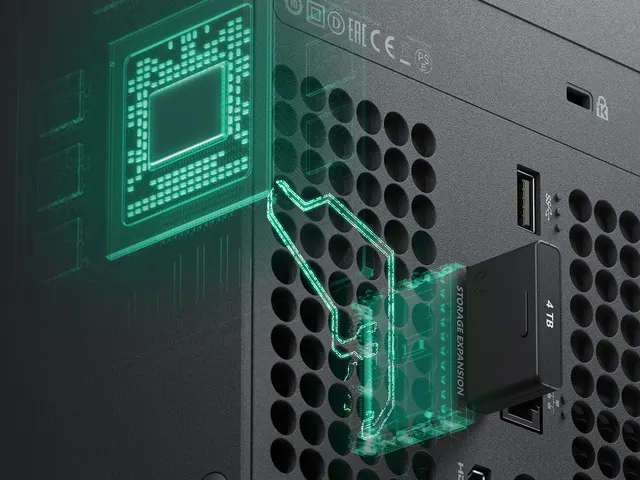
Xbox Series X|Sには、PS5のようなM.2スロットはない。内蔵と同じ速度でゲームを直接遊べる場所を増やすには、専用のストレージ拡張カードを使う。Seagateのカードは本体背面の拡張スロットに挿すだけで、設定もフォーマットもいらない。カードからSeries X|S最適化タイトルを直接遊べる。1TB/2TB/4TBがある。
USBの外付けドライブはXboxでは「置き場」だ。最適化タイトルをUSBに置いておくことはできるが、遊ぶには内蔵か拡張カードへ戻す。Xbox Oneや旧世代の互換タイトルならUSBから直接遊べるので、そちらをUSBへ移して内蔵を空ける、という使い分けになる。

発売日までにやっておくこと
プリロードは始まったばかりで、発売まで9日ある。212GBのダウンロードは回線によっては一晩かかる。発売日の夜に慌てないために、やっておくことは4つだ。
- 本体の空き容量を確かめる。212GB以上あるか、PS5は「設定」→「ストレージ」、Xboxは「マイ ゲームとアプリ」→「管理」で見る。
- 遊び終えたゲームとキャプチャーを整理する。PS4タイトルや旧世代タイトルはUSBへ移す。
- 自動ダウンロード(PS5)・自動更新(Xbox)をオンにして、本体をレストモード/スリープモードにしておく。
- それでも足りなければ、PS5はM.2 SSD、Xboxは拡張カードを買う。買う前に仕様と対応機種を確かめる。
プリロードを終えても、遊べるのは11月19日になってからだ。ダウンロードの時間を発売日までの9日間でどう割り振るか。まずは本体の空き容量を確かめるところから始めたい。
プリロードと発売日のリンク
開始時刻と容量の根拠は、Rockstarのサポートページとソニーの公式サポートページにある。
出典
- Grand Theft Auto VI Pre-Load FAQ(Rockstar Gamesサポート)(プリロード開始時刻・最大212GB・自動ダウンロード設定は2026年11月10日に確認)
- Grand Theft Auto VI Pre-Load Begins on November 10(Rockstar Games Newswire)(発売日11月19日・プリロード開始は2026年11月10日にライブブラウザで確認)
- Grand Theft Auto VI Platforms, Editions, and Versions(Rockstar Gamesサポート)(コード・イン・ボックスは11月12日から店頭へ、ディスクなしは2026年11月10日に確認)
- How to add an M.2 SSD to a PS5 console(PlayStationサポート)(M.2要件・取り付け手順・USBとの違いは2026年11月10日に確認)
- Seagate Storage Expansion Card for Xbox Series X|S(Seagate)(カードから直接遊べること・USBとの違いは2026年11月10日に確認)
- PS5's SSD only has 667 GB of free storage(Polygon)(PS5 825GB→667.2GB、Xbox Series X 802GB、Series S 364GBの実測値は2026年11月10日に確認)
容量の実測値は初代モデルのもの。新型モデルでは異なるため、正確な空きは本体の設定画面で確かめてほしい。価格は変動するため、この記事ではSSD・拡張カードの金額を断定していない。買う前にストアの表示を確かめてほしい。
NEXT READ
続けて読む