『GTA VI』(GTA6)の車が曲がりすぎるときの設定は? 約4万いいねの「デッドゾーンを7に」は、スティックの遊びを広げる設定。両方上げると照準も鈍る
PRこの記事には広告・アフィリエイトリンクが含まれています。
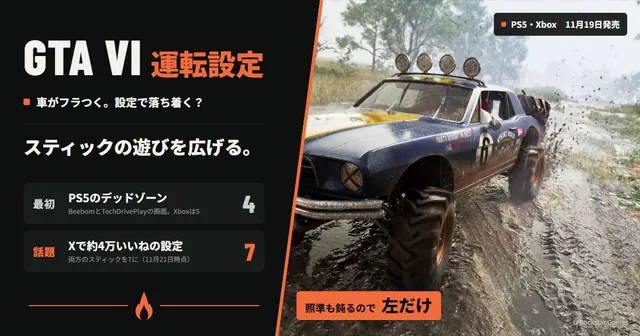
『グランド・セフト・オートVI』で、車がまっすぐ走らない、少しスティックを倒しただけで曲がりすぎる、という声がXで目立っている。よく紹介されている直し方は、設定で「デッドゾーン」を上げることだ。デッドゾーンは、スティックを倒しても反応しない中心の範囲のことで、ソニーの説明では「ゲーム内でアナログスティックが認識されるまでの移動距離」を指す。数字を上げると、親指が少しぶれた程度ではハンドルが切れなくなる。
Xでは11月19日22時41分(日本時間)、海外のユーザーが「モーションブラー、カメラシェイク、カメラボブを切り、両方のアナログスティックのデッドゾーンを7にする。まるで別物」という投稿をし、11月21日19時50分ごろまでに約4万いいねを集めた。11月20日2時55分には別のユーザーが「GTA 6のオーバーステアの直し方」という動画を投稿し、約1.6万いいねになっている。
ただ、ロックスター・ゲームスは運転の効き方について公式の案内を出していない。公式サポートの設定の説明にも、デッドゾーンの項目は名前が出てこない。この記事では、ロックスターの設定の説明、ソニーのDualSense Edgeの説明、Beebom、PlayDay、TechDrivePlay、games.gg、TheGamerの記事を読み比べて、どの設定をどう変えるか、なぜ両方のスティックを7にするのはおすすめしにくいのかをまとめた。FlameLittもゲームを遊んで確かめてはいない。設定の名前は、日本語版での表示を確かめられていないため英語で書く。
デッドゾーンの場所と、最初の値
設定は、ポーズメニューの「Settings」から開く。ロックスターのサポートによると、Settingsには「Control Scheme」「Controller」「Gameplay」「Display」「UI」「Camera」「Audio」「Account」の分類がある。
デッドゾーンは「Controller」の中にあり、左右のスティックで別々に「Deadzone (Left Stick)」「Deadzone (Right Stick)」として並ぶ(BeebomとPlayDay)。左スティックは移動と車のハンドル、右スティックはカメラと照準に使う。
最初の値は記事によって違う。
- PS5:BeebomはLeft・Rightとも4としている。TechDrivePlayが載せたPS5の設定画面の写真も、両方4だった。
- Xbox Series X|S:PlayDayは、0〜10の目盛りで5が最初の値と書いている。
どちらにしても、Xで広がった「7」は最初の値より大きい。スティックの真ん中に、反応しない範囲が広く取られることになる。
なぜ「7」で運転が落ち着くのか
デッドゾーンを広げると、スティックをある程度倒すまでハンドルが切れない。親指の小さなぶれや、スティックが真ん中に戻りきらない分が無視されるので、直線でフラつきにくくなる。
TechDrivePlayは、運転が落ち着かない原因は車、カメラ、コントローラーのどれもありうるとして、まだはっきりしていないと書いている。そのうえで、スティックから指を離しても車が片側に流れるならLeft Stickのデッドゾーンを1つ上げ、小さな操作が効きにくいと感じたら1つ下げる、という順番を勧めている。また、メニューを見た範囲では、車のハンドルの効き方だけを変える感度の設定は見当たらなかったという。
反対に、デッドゾーンを広げすぎると、細かい修正が利かなくなる。少し倒しても反応せず、反応したときには大きく切れる、ということが起きやすい。Xの動画への返信にも「デッドゾーンを7にするなんて」と笑う声や、「問題は設定ではなく、アクセル全開でハンドルを切りっぱなしにしていること」という声がある。
両方のスティックを7にすると、照準も鈍る
約4万いいねの投稿は「両方のアナログスティック」を7にするよう勧めている。だが右スティックはカメラと照準を動かすので、右も7にすると、銃を細かく合わせる操作が効きにくくなる。
照準の側から見ると、勧められる値は逆向きだ。Beebomは、左右とも2〜3に下げると軽く倒しただけで反応が始まり、小さな照準の修正が早く画面に反映されるとしている。運転を落ち着かせたい設定と、照準を素早くしたい設定は、向きが反対になる。
左右の値は別々に変えられるので、運転のフラつきだけが気になるなら、上げるのは左だけにしておくと、照準への影響を避けられる。
スティックの故障を見分ける
スティックから手を離しているのに車やカメラが動くなら、設定より先にコントローラーを疑ったほうがよい。Beebomは、いったん左右のデッドゾーンを2に下げ、スティックから手を離して、カメラが動くうちは1つずつ上げる方法を紹介している。0にするのは勧めていない。
デッドゾーンをかなり上げないと止まらないなら、スティックがずれている(いわゆるドリフト)おそれがある。その場合は設定で隠すより、修理や交換を考えたほうがよい。
カメラとブレの設定
車が実際以上にぶれて見えることもある。TechDrivePlayは、デッドゾーンを触る前に、カメラの高さを確かめるよう勧めている。カメラが横に滑ると、小さな修正が画面では大きく見えるためだ。
PlayDayによると、「Camera」の「Land & Water Vehicles」に、次の項目がある。
- Height (All Vehicles):車のカメラの高さ。Low、Medium、Highの3段階。
- Horizontal Follow Speed (Driver)/Vertical Follow Speed (Driver):運転中にカメラが車を追う速さ。1〜10で、最初は10。
- Follow Delay (Driver):カメラが追い始めるまでの遅れ。
投稿にあったカメラシェイクとカメラボブは、「Camera」の「Comfort」にある(PlayDay)。モーションブラーは「Display」の「Visual Effects」の「Motion Blur Strength」で、PlayDayは3〜10の目盛りで最初は3としている。一方、Beebomは0か1を勧めていて、どこまで下げられるかは記事によって違う。TheGamerは、30fpsを下回る場面でカクつきが目立つので、モーションブラーを残したほうがよいという声も紹介している。
設定のほかに試せること
games.ggは、運転の基本として、曲がる前に十分に速度を落とし、曲がり終えて車がまっすぐになってから加速するよう書いている。小さい車はハンドルが鋭く効くので小さく直し、トラックや大きなSUVは効きが鈍いので、カーブの手前からゆっくり近づく。
PS5では「Adaptive Speed Limiter」も使える。TechDrivePlayによると、R2を引いて抵抗を感じるところで止めると、一定の速さを保ちやすい。Beebomは最初の設定をオンとしている。
移動だけなら、自動で目的地まで運転させる方法もある。やり方は「『GTA VI』(GTA6)で自動運転(オートドライブ)するには?」にまとめた。酔いや字幕など、ほかの困りごとの設定は「『GTA VI』(GTA6)の設定はどこ?」で分類している。
PS5でスティックの反応を細かく決めたい人には、DualSense Edgeという選択肢もある。ソニーによると、スティックの感度やデッドゾーンを調整して、プロファイルとして保存できる。ただTechDrivePlayは、コントローラー側の設定がゲーム内の設定に重なるため、比べるときは標準のプロファイルに戻すよう勧めている。

2026年11月19日発売のPS5版(定価9,800円・税込)。パッケージはコードインボックス仕様で、配送は11月12日、プリロードに対応する。
日本向けのPS5パッケージ版です。箱にはディスクではなくダウンロード用のコードが入っています。
広告・アフィリエイトリンクを含みます
背面ボタンやスティックの交換に対応したPS5用のカスタムコントローラー。ミッドナイト ブラック。
スティックの感度やデッドゾーンを調整して、プロファイルに保存できるPS5用のコントローラーです。
広告・アフィリエイトリンクを含みます
Xbox Series X|S、Xbox One、Windows PC、Android、iOSで使える純正コントローラー。
Xbox Series X|S版で遊ぶ人向けの純正コントローラーです。
広告・アフィリエイトリンクを含みますよくある疑問
- デッドゾーンは何にすればいい?:決まった正解はない。最初の値は、PS5ならBeebomとTechDrivePlayがともに4としている。運転がフラつくなら、Left Stickだけ1つずつ上げて試すのが無難だ。
- 右スティックも7にしていい?:照準とカメラも鈍くなる。銃をよく使うなら、右は最初の値のままにしておくとよい。Beebomは、照準のために右も2〜3に下げるよう勧めている。
- アップデートで直る?:11月21日19時50分ごろの時点で、ロックスターのニュースのページやサポートには、運転の効き方についての案内は出ていない。
あわせて読みたい
出典
- Rockstar Games Customer Support「How to change Grand Theft Auto VI settings」(2026年11月18日更新、11月21日確認)
- PlayStation「DualSense Edge ワイヤレスコントローラー」(11月21日確認)
- Beebom「GTA 6 Best Controller Settings」(2026年11月20日、11月21日確認)
- PlayDay.One「All In-Game Options in GTA 6」(Xbox Series X|S版)(2026年11月18日、11月21日確認)
- TechDrivePlay「GTA 6 Steering Too Sensitive? PS5 and Xbox Checks」(2026年11月19日、11月21日確認)
- games.gg「Grand Theft Auto 6 Driving Guide: Controls and Handling」(2026年11月19日、11月21日確認)
- TheGamer「GTA 6 Players Are Urging Others To Change These Settings」(2026年11月20日、11月21日確認)
- vinny guarinoさんのXの投稿(11月19日22時41分。いいね数は11月21日19時50分ごろ確認)
- عبد(@ABroNextDoor)さんのXの投稿(11月20日2時55分。いいね数と返信は11月21日19時50分ごろ確認)
- Rockstar Newswire(11月21日19時50分ごろ確認)
- ロックスター・ゲームス『GTA VI』公式スクリーンショット(アイキャッチと本文の画像)(11月21日確認)
この記事を共有する
NEXT READ
続けて読む