『GTA VI』(GTA6)の設定はどこ? 酔う・字幕が小さい・感度はポーズメニューの8つの分類から。ボタンの割り当てはPS5・Xbox本体でも変えられる
PRこの記事には広告・アフィリエイトリンクが含まれています。
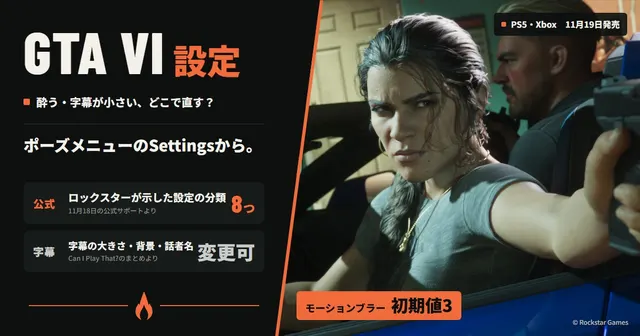
『グランド・セフト・オートVI』(GTA6)の設定は、ポーズメニュー(一時停止したときのメニュー)の「Settings」から変える。ロックスターは11月18日、公式サポートに設定の変え方を載せ、設定が8つの分類に分かれていることを示した。酔う、字幕が小さい、エイムが合わない、といった困りごとごとに、どの分類を見ればよいかをまとめた。分類ごとの細かい項目は、アクセシビリティを専門に扱う海外メディアCan I Play That?のまとめで補う。ゲームの中でボタンの割り当てを変えられるかは確かめられていないが、PS5とXboxは本体の設定で割り当てを変えられる。
設定はポーズメニューの「Settings」から
ロックスターの公式サポートによると、手順は2つだけだ。
- ポーズメニューを開く
- 「Settings」を選ぶ
設定は次の8つの分類に分かれている。名前は公式サポートの英語のまま書いた。日本語版の画面でどう表示されるかは、FlameLittでは確かめていない。
- Control Scheme:操作の型。徒歩、照準、近接、陸や水の乗り物、航空機、自転車、水泳、パラシュートごとに用意されている
- Controller:照準と視点の感度、操作の上下反転、PS5版ではDualSenseの機能
- Gameplay:戦闘、移動、アクセシビリティ
- Display:画面表示、視覚効果、ハイコントラストのシェーダー
- UI:表示の大きさと読みやすさ、字幕とキャプション、ナビ、照準、通知、プロンプトなど
- Camera:徒歩、陸や水の乗り物、快適さ(Comfort)、航空機、水中、シネマティック
- Audio:出力の設定、音量、読み上げ
- Account:ロックスターに関する一般と法的な情報
変えた設定は、画面下の「Restore All」か「Restore Default」で元に戻せる。
困りごとごとに見る場所
公式サポートが示すのは分類の名前までだ。分類の中にどんな項目があるかは、Can I Play That?が11月18日に公開したまとめが詳しい。ただし筆者は自分では遊んでおらず、EurogamerやTechRadarのレビュー、配信などから集めた内容で、不完全な点や細かい違いがありうると断っている。以下の項目は、その前提で読んでほしい。
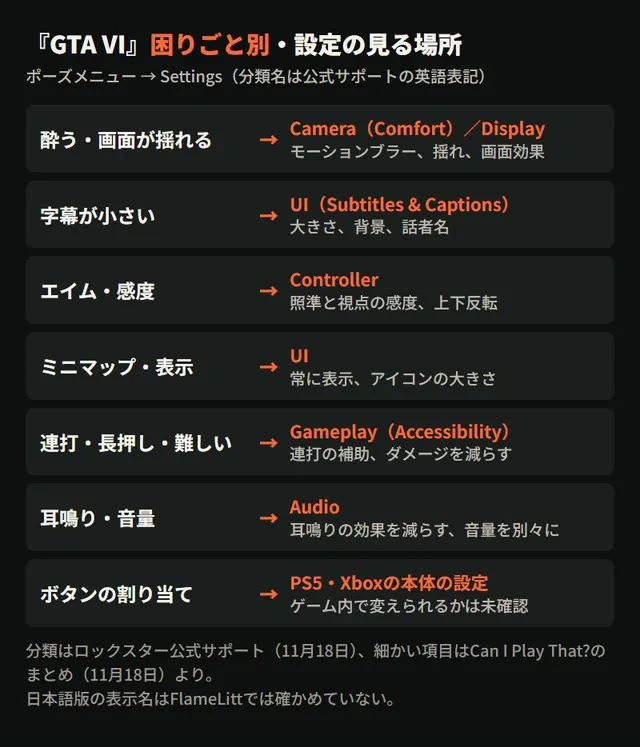
酔う・画面の揺れがつらい
見る場所はCameraの「Comfort」とDisplayの視覚効果だ。Can I Play That?によると、モーションブラー、歩くときの画面の揺れ、被弾したときなどの画面効果の強さを調整でき、カメラの動きを抑える設定も複数ある。
モーションブラーについては、Digital Foundryが、初期値は10のうち3だと伝えている。上げると動きが滑らかに見え、下げるとくっきり見える。一方で、被写界深度(背景のぼかし)と画面の端の暗さ(ビネット)は変えられない。ビネットについては、ロックスターが意図より強く出る問題を見つけたと話しているという。
酔いやすさは人によって違う。3D酔いの仕組みと、ほかのゲームでも試せる設定は「3D酔いはなぜ起きるのか」にまとめている。
字幕が小さい・読みにくい
見る場所はUIの「Subtitles & Captions」と「Scaling & Readability」だ。Can I Play That?によると、字幕とキャプションは大きさを変えられ、背景と話している人の名前を出すかどうかも選べる。UIの文字の大きさも変えられる。
PS5版で日本語の字幕が入っているのは日本向けのものだけで、Xbox版は日本と米国で同じ商品だ。日本語の音声は、どの国で買ったものにもない。詳しくは「海外版で日本語は使える?」の記事にまとめた。
エイムが合わない・感度を変えたい
見る場所はControllerの「Aim & Look Sensitivity」だ。上下の反転もここにある。Can I Play That?によると、エイムアシストの強さも調整でき、スティックとトリガーの感度も変えられる。運転しながらの射撃や、射撃そのものを助ける設定もある。
ミニマップや表示を見やすくしたい
見る場所はUIだ。Can I Play That?によると、ミニマップを常に出す設定、画面の上にコンパスを出す設定があり、目的地のマーカーや地図のアイコンの大きさ、UIの色、照準の見た目も変えられる。
連打や長押しがつらい・難しい
見る場所はGameplayのアクセシビリティだ。『GTA VI』に難易度の設定はない。Can I Play That?によると、代わりに、敵の体力、自分が受けるダメージ、車が受けるダメージを減らす切り替えがある。連打の補助は5段階で、長押しの補助や、長押しを押すたびの切り替えに変える設定もある。ミニゲームを簡単にする設定や、自動で運転する設定(オートドライブ)もあるという。
爆発のあとの耳鳴りの音がつらい
見る場所はAudioだ。Can I Play That?によると、爆発のあとの耳鳴りの効果を減らす切り替えとモノラル音声の設定があり、効果音、UI、会話、音楽、メディアの音量を別々に変えられる。メニューの読み上げと音声解説もある。
振動やトリガーの重さを変えたい(PS5)
見る場所はControllerのDualSenseの機能だ。PlayStation.Blogによると、PS5版はDualSenseの内蔵スピーカー、ハプティックフィードバック、アダプティブトリガーをゲーム全体で使っており、アクセシビリティ設定から調整できる。
残酷な表現を減らしたい
Can I Play That?によると、血と残酷な表現の量を調整でき、体の部位が欠ける表現はなくせる。
ボタンの割り当ては本体の設定でも変えられる
Can I Play That?によると、操作の型は3つから選べるが、ボタンの割り当てを1つずつ変える機能があるかは確かめられなかった。ダッシュはボタンの連打からL3を押す操作に変わっていて、これは変えられるという。
ゲームの中で思いどおりに変えられないときは、本体の機能が使える。PS5の公式サポートによると、[設定]>[アクセシビリティ]>[コントローラー]>[DualSenseワイヤレスコントローラーのボタン割り当て]で、ボタンを選んで別の機能を割り当て、[適用]を押す。Xbox Series X|Sは、Xboxサポートによると、本体の[マイ コレクション & アプリ]から「Xbox アクセサリ」アプリを開き、コントローラーの[構成]でボタンの割り当てを変えたり、スティックとトリガーを入れ替えたりできる。
60fpsにする設定はない
設定を探しても、フレームレートを上げる項目はない。Digital Foundryによると、40fpsや60fpsのモードはどの機種にもなく、画面の設定で変えられるのはモーションブラーくらいだ。機種ごとの違いは「60fpsで遊べる?」の記事にまとめた。
まとめ
- 設定は、ポーズメニューの「Settings」から。分類は8つで、画面下の「Restore All」か「Restore Default」で元に戻せる。
- 酔うならCameraの「Comfort」とDisplay、字幕はUI、感度はController、連打や難しさはGameplayのアクセシビリティ、耳鳴りの効果はAudio。
- 分類の中の細かい項目は、Can I Play That?が複数の情報源から集めたもので、不完全な可能性がある。
- ボタンの割り当ては、PS5とXboxの本体の設定でも変えられる。
- 60fpsにする設定はない。
関連商品

2026年11月19日発売のPS5版(定価9,800円・税込)。パッケージはコードインボックス仕様で、配送は11月12日、プリロードに対応する。
日本向けのPS5パッケージ版です。英語の音声に日本語の字幕で遊べます。
広告・アフィリエイトリンクを含みます
背面ボタンやスティックの交換に対応したPS5用のカスタムコントローラー。ミッドナイト ブラック。
背面ボタンに好きな操作を割り当てられる、PS5用のコントローラーです。
広告・アフィリエイトリンクを含みます
あわせて読みたい
- 『GTA VI』(GTA6)は60fpsで遊べる? PS5 Proでも30fps
- 『GTA VI』(GTA6)の海外版で日本語は使える?
- 『GTA VI』(GTA6)の限定DualSenseは何が違う?
- 3D酔いはなぜ起きるのか 急に酔うようになる理由と、ゲームの設定で試せること
出典
- ロックスター・ゲームス サポート「How to change Grand Theft Auto VI settings」(2026年11月18日更新、11月19日確認)
- Can I Play That?「Early looks at GTA VI accessibility features」(2026年11月18日、11月19日確認)
- Digital Foundry「GTA 6: PS5 vs PS5 Pro, Xbox Series X and Series S」(11月19日確認)
- PlayStation.Blog 日本語版(2026年11月13日、11月17日更新)(11月19日確認)
- PlayStationサポート「PS5のアクセシビリティ設定」(11月19日確認)
- Xboxサポート「Xbox アクセサリ アプリのすべて」(11月19日確認)
- ロックスター・ゲームス『GTA VI』公式メディアページ(アイキャッチの画像)(11月19日確認)
この記事を共有する
NEXT READ
続けて読む