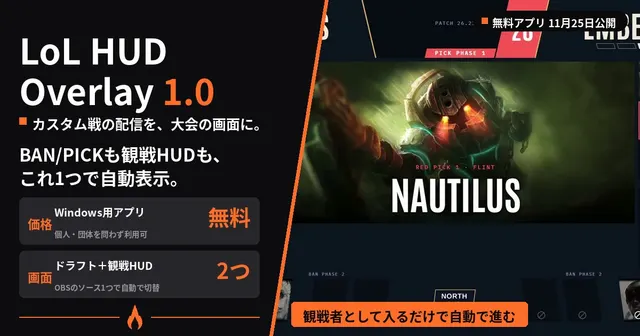
カスタム戦の配信が、大会の画面になる。無料アプリ『LoL HUD Overlay』1.0公開、BAN/PICKも観戦HUDもこれ1つで
PRこの記事には広告・アフィリエイトリンクが含まれています。
『リーグ・オブ・レジェンド』(LoL)のカスタム戦を配信するとき、チャンピオン選択や試合中の画面は、ふだんのプレイ画面のままになりがちだ。プロの大会のようなBAN/PICK画面や、10人のアイテムまで並ぶ観戦HUDは、専用の仕組みを用意できる一部の大会だけのものだった。
その画面を、個人の配信でも出せるようにする無料アプリが公開された。KoMaさん(@koma_1o1)が11月25日、Windows用アプリ『LoL HUD Overlay』のバージョン1.0を公開したとXで発表した。カスタムゲームのBAN/PICKを大会配信風の画面で出す「ドラフト」と、観戦画面に放送風のHUDを重ねる機能を、1つのアプリにまとめたものだ。価格は無料で、ダウンロードはGitHubで配布されている(11月25日時点の最新版はv1.0.3)。
KoMaさんはこれまで、BAN/PICK画面を出す『Draft Stage』を別のアプリとして作ってきた。1.0ではそのドラフトがLoL HUD Overlayの機能として統合され、HUDとドラフトでチームや試合の設定を共有できるようになった。「LoLの配信を、大会の画面に」という発表の言葉どおり、カスタム戦の配信全体を1本のアプリでまかなう形に仕上がっている。
LoL の配信を、大会の画面に。
「LoL HUD Overlay」1.0 を公開しました🎉
チャンピオン選択の BAN/PICK も、観戦の HUD も、これ一つで。
✅ OBS 対応
✅ Stream Deck 対応(β)
✅ Windows・無料https://t.co/OQTgJAm1ES#LeagueOfLegends #LoL配信 pic.twitter.com/oAZfOX6ZOr
ドラフト:観戦者として入るだけで、BAN/PICKが自動で進む
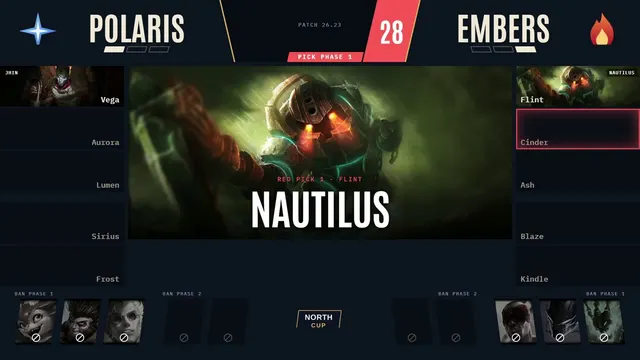
ドラフトは、カスタムゲームのチャンピオン選択を大会配信の画面で出す機能だ。同じPCのLoLクライアントで、カスタムゲームのロビーに観戦者として入るだけで、BAN・ピック・仮選択・タイマー・選手名・ロールをクライアントから自動で受け取って画面が進む。配信者が手作業で入力するのは、チームと試合の設定だけだ。
見た目にも大会らしさがそろっている。ピックが確定する瞬間はチャンピオンのスプラッシュアートを大きく出し、BANはスタンプのような演出で示す。画面の型はフレーム型とボトムバー型の2種類から選べ、背景は透過・色・画像に対応する。ルールは通常・フィアレス・プロテクトの3種類に対応し、フィアレスでは使ったチャンピオンを試合ごとに自動で記録する。チーム名・ロゴ・コーチ、BOと勝ち数、大会ロゴやスポンサーロゴも入れられる。本番前に確かめたいときは、記録したチャンピオン選択を流して表示を確認する「テスト」機能がある。
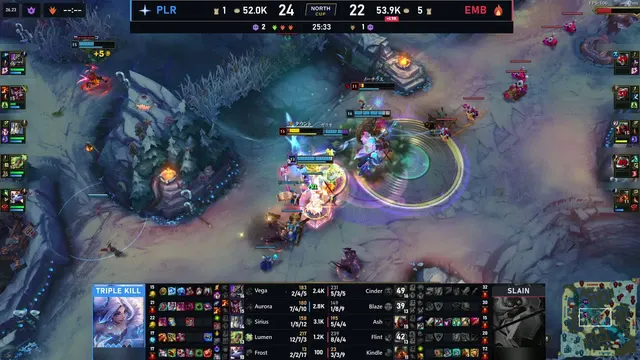
観戦HUD:10人の状態とオブジェクトのタイマーを自動表示
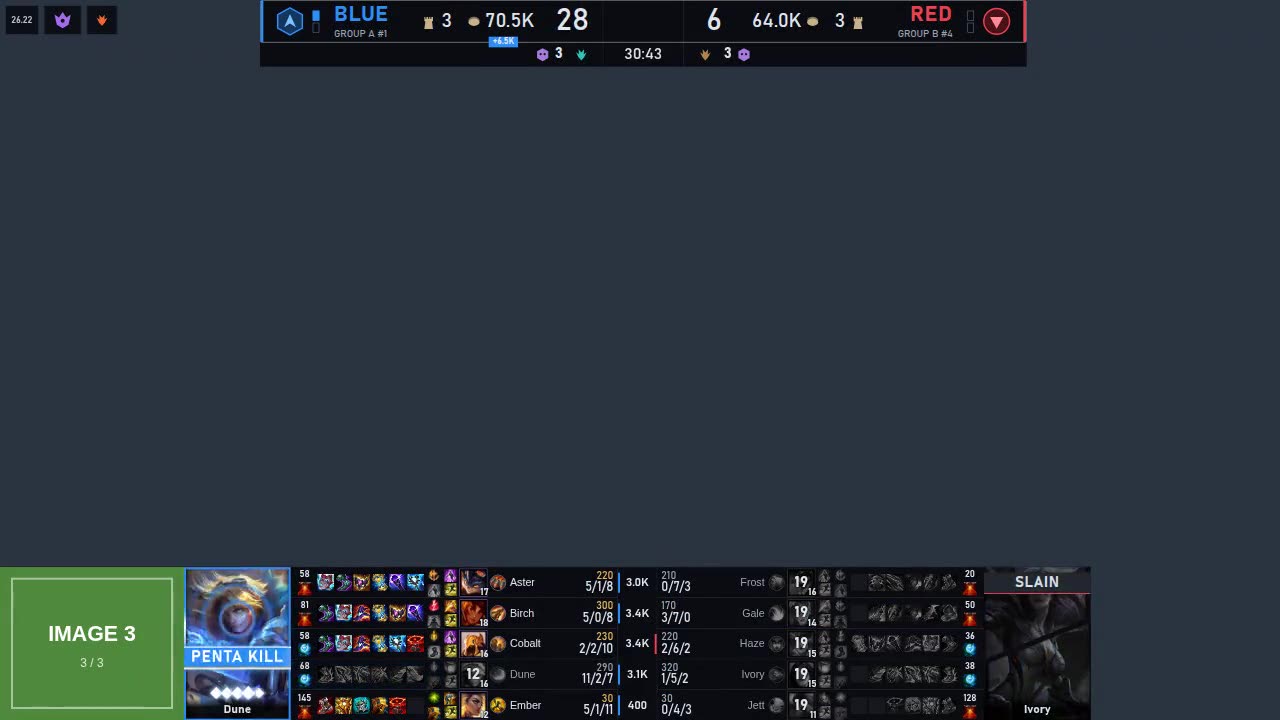
試合が始まれば、観戦HUDの出番だ。観戦画面(リプレイを含む)に重なるHUDは、10人全員のチャンピオン・レベル・KDA・CS・アイテム・サモナースペル・キーストーンを並べ、倒されている選手には復活までの秒数も出す。アルティメットが使えるかどうかも、観戦画面から読み取って表示する。
チームのキル数・タワー数・ゴールドとその差に加えて、ドラゴン(属性)・ヴォイドグラブ・バロンの獲得数、次に湧くまでのタイマー、バロンとエルダーのパワープレイの残り時間も出る。試合開始の演出も流せる。なお、自分がプレイしている試合では何も表示されず、あくまで観戦とリプレイ専用の機能だ。
ドラフトとHUD、役割の違い
| 項目 | ドラフト | 観戦HUD |
|---|---|---|
| 出す場面 | チャンピオン選択中 | 試合中(観戦・リプレイ) |
| 出るもの | BAN/PICKの進行、選手名とロール、残り時間 | 10人の状態、ゴールド差、オブジェクトのタイマー |
| 配信者の操作 | 観戦者としてロビーに入るだけ | 観戦画面をボーダーレスにして観戦を始めるだけ |
| OBSのURL | http://127.0.0.1:7780/draft/ | http://127.0.0.1:7780/hud/ |
チーム・勝ち数・BO・ロゴといった試合の設定は、ドラフトとHUDで共通だ。さらに、OBSのブラウザソースに http://127.0.0.1:7780/live/ を入れておけば、チャンピオン選択の間と試合の読み込み中はドラフト、試合中はHUDと、1つのソースで自動で切り替わる。
導入の手順:OBSのブラウザソース1つで出せる
1. GitHubのReleasesページから最新版のインストーラ(LoL-HUD-Overlay_*_x64-setup.exe)をダウンロードして実行する。管理者権限は要らない。「WindowsによってPCが保護されました」と出たら、「詳細情報」→「実行」を選ぶ。起動するとタスクトレイにアイコンが出る。
2. 設定ウィンドウを開く(トレイのアイコンか、Shift+O)。「試合」のタブで青側・赤側のチーム、勝ち数、BOを決める。チーム登録ではタグ(英数字4文字まで)・チーム名・ロゴ(動くGIFも可、10MBまで)も登録できる。
3. 「試合」タブの「表示先とURL」で表示先をOBSにし、OBSのブラウザソースに http://127.0.0.1:7780/live/ を幅1920・高さ1080で入れる。アプリはOBSより先に起動しておく。
4. あとは本番の流れどおりに進める。ドラフトはカスタムゲームのロビーに観戦者として入れば自動で始まり、HUDは観戦かリプレイを始めれば出る。観戦画面はフルスクリーンではなくボーダーレスウィンドウにする。フルスクリーンだとHUDが重ならない。
ドラフトだけ、HUDだけを使いたい場合は、設定の「アプリ」タブにある「使う機能」で不要な方をオフにできる。オフにした機能は画面を読みも書き換えもしない。
公式サイトとダウンロード先はこちら。
Stream Deckにも対応(実験的機能)
発表ポストで案内されたStream Deck対応は、公式サイトでは「実験的な機能」と位置づけられている。リリースに置かれたプラグイン(com.penguinwokrs.lolhud.streamDeckPlugin)をダブルクリックで入れると、HUDの表示/非表示、勝ち数の変更、青と赤の入れ替え、読み直し、開始演出、設定を開く、といった操作をキーに割り当てられる。対応はStream Deck 7.1以上だ。同じような操作はCompanionから操作ごとのURLへPOSTする方法でも行える。実験的な機能のため、動き・キー・APIは予告なく変わることがあると公式サイトは断っている。

LCDキー15個を備えた配信・作業用コントロールパッド。OBSの操作やアプリの起動をボタン1つで行えます。LoL HUD Overlayの実験的機能では、専用プラグインでHUDの表示切り替えなどをキーに割り当てられます。
LoL HUD Overlayの表示切替などを割り当てられる、配信向けのコントロールパッドです。
広告・アフィリエイトリンクを含みます無料で使える条件と、クレジットの決まり
LoL HUD Overlayは無料で、個人・団体を問わず使える。参加費や賞金のある大会・配信でも、個別の許諾は要らない。ただし収益のある大会・配信で使うときは、概要欄・大会のページ・エンドクレジットのどれかに、次のクレジットを入れる決まりだ。
LoL HUD Overlay — https://github.com/penguinwokrs/lol-hud-overlay-releases
なお、このアプリはRiot Gamesのポリシーに基づいて作られた非公式のプロジェクトで、Riot Gamesが公認・協賛するものではない(GitHubの表記)。開発側が動作を確認しているのは、16:9の1600×900〜3840×2160、日本語クライアント、OBS 33.0.1といった環境で、本物のチャンピオン選択の場面など、まだ確認できていない範囲はリリースノートに書かれている。使う側もまずテスト機能やリプレイで試してから本番に臨みたい。
観戦だけでなく、カスタム戦に出る選手側の楽しみもある。スキンの購入などに使うRPの準備には、デジタルコードという手もある。

リーグ・オブ・レジェンドで使えるRiot Gamesのデジタルコード(3,000円分)。購入後にメールで届くコードを引き換えて使います。
リーグ・オブ・レジェンドで使える、Riot Gamesのデジタルコードです。
広告・アフィリエイトリンクを含みます出典
LoL HUD Overlay 公式サイト(https://lolhud.penguinwokrs.app/)、使い方ページ(https://lolhud.penguinwokrs.app/hud/guide/)、ドラフト紹介ページ(https://lolhud.penguinwokrs.app/draft/)、HUD紹介ページ(https://lolhud.penguinwokrs.app/hud/)、GitHub Releases(https://github.com/penguinwokrs/lol-hud-overlay-releases/releases)、KoMaさんの発表ポスト(https://x.com/koma_1o1/status/2125484640761004227)。いずれも2026年11月25日に確認した。
この記事を共有する
NEXT READ
続けて読む