Tripo AIの使い方。GPT Imageで完成形の4面図を作ってから3Dにし、骨組みと歩く動きまで試した
PRこの記事には広告・アフィリエイトリンクが含まれています。
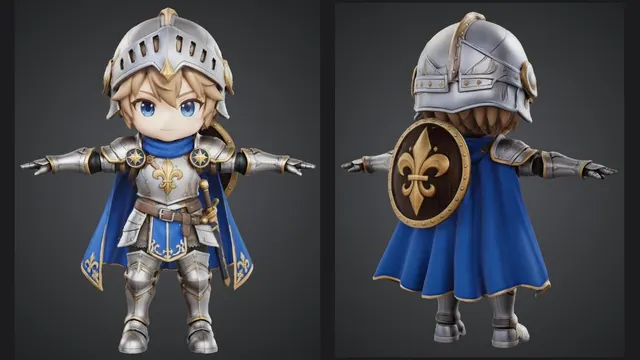
Tripo AIで3Dキャラを作るなら、文章からいきなり3Dにするより、先に完成形を画像で描き、4面図にしてから3Dにするほうがきれいにできた。Tripoの中で使えるGPT Image 2.5で騎士を描き、正面・左・右・後ろの4面図にして3Dにしたところ、色も持ち物も画像どおりになり、歩かせても崩れなかった。文章からいきなり作ったときは、マントの色が指示と違い、歩かせると盾が曲がった。
試した環境
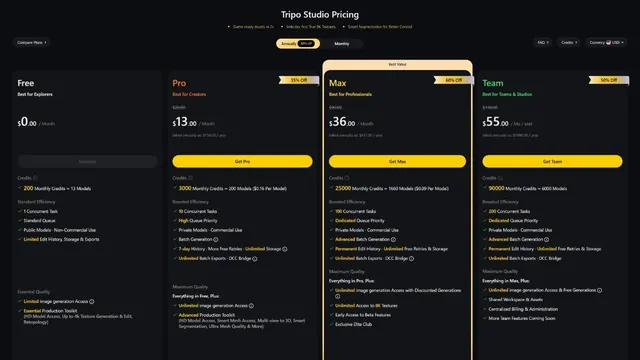
2026年11月6日に、ブラウザで使うTripo Studioで試した。プランは有料のMaxで、作ったモデルは非公開にした。Tripoの料金ページは、有料プランの非公開のモデルを商用で使えるとしている。無料プランの扱いはTripo AIの商用利用の記事にまとめた。
1. GPT Imageで完成形を描く
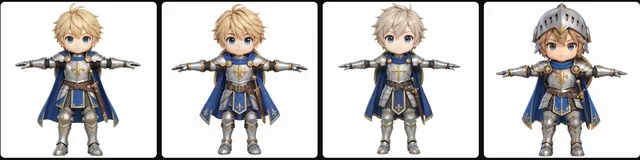
上のメニューの「3D Workspace」を開き、左の「Image」を選ぶと、画像を作る欄が出る。画像を作るモデルは、GPT Image 2、GPT Image 2.5、Nano Banana、Midjourneyなどから選べて、今回はGPT Image 2.5にした。縦横の比は1:1、枚数は4枚にした。
入れた文章は次のとおりだ。
「ゲーム用の3Dキャラクターの完成形。頭が大きめのデフォルメ体型の小柄な騎士。銀色の鎧、青いマント、胸に金色の紋章。剣は腰の鞘に収め、丸い盾は背中に背負い、両手は何も持たない。Tポーズで正面を向いて立つ。全身が入り、背景は白の無地。影や文字は入れない。」
あとで骨組みを入れて動かすので、腕を横に広げたTポーズにし、剣と盾は手に持たせず体に付けた。色、持ち物、姿勢、背景まで、この段階で決めておくのがこつだ。
2. 4面図にする
選んだ画像にマウスを乗せ、「Multiview Image」のボタンを押すと、正面・左・右・後ろの4面図ができる。約40秒かかった。後ろ姿では、背中の盾とマントの形も描かれた。
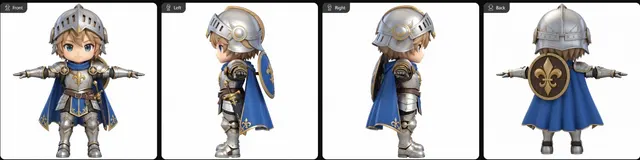
完成形の画像と4面図を作る間、クレジットは減らなかった。
3. 4面図から3Dにする
4面図に出る「Multi-View to 3D」を押すと、左の「Generate Model」の欄に4枚が入る。今回は「Geometry & Texture」で「Texture」をオンにして、形と色を一度に作った。「Privacy」は「Private」にした。この設定で「Generate」は70クレジットだった。
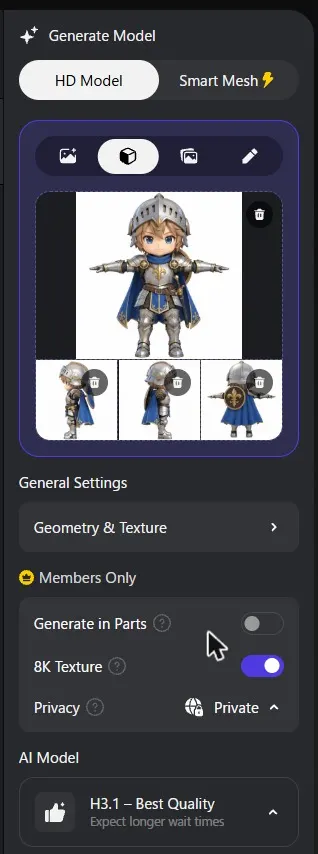
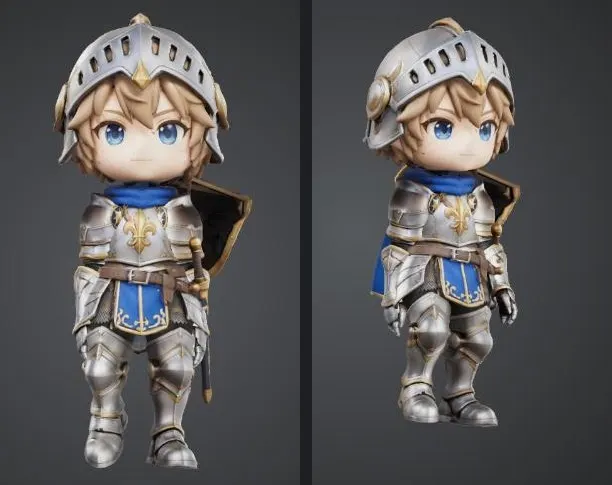
約4分で、色付きの3Dモデルができた。青いマント、胸の紋章、腰の剣、背中の盾まで4面図どおりで、面の数は約5万だった。
4. 骨組みを入れて歩かせる
左の「Rig」を選び、種類を「Humanoid(人型)」、骨組みの形式をMixamoにして「Auto Rig」を押す。20クレジットで、約1分半かかった。形式は、ActorCore、Mixamo、UE5 Mannequin、VRM 1.0 Humanoid、Unity Humanoid Compatibleから選べる。
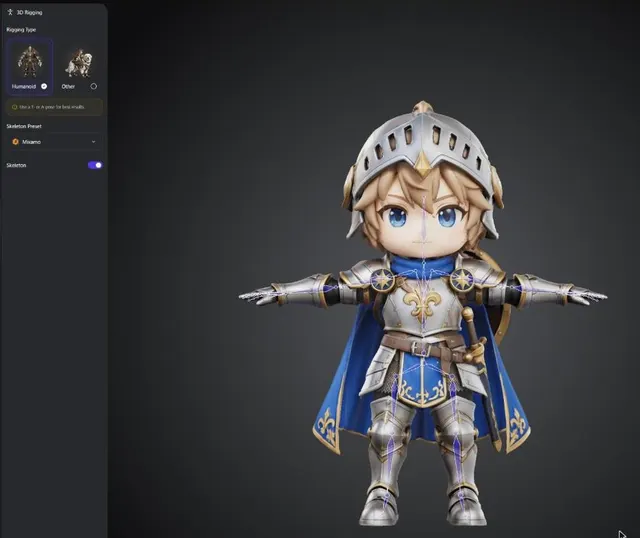
左の「Animate」で、用意された動きの一覧から「walk(歩く)」を選ぶと、すぐに歩き出した。このときクレジットは減らなかった。剣は腰、盾は背中に付けて作ったので、歩かせても形は崩れなかった。
5. 書き出す
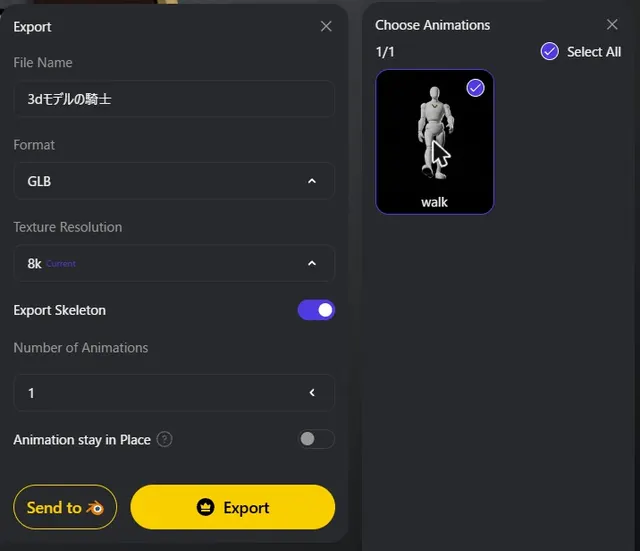
右下の「Export」を押すと、書き出しの欄が出る。形式は、GLB、FBX、OBJ、USD、STL、3MFから選べる。テクスチャの解像度、骨組みを含めるか、どの動きを含めるかも選べる。「Send to」を使うと、Blenderなどのソフトへ送れる。今回は、ファイルの書き出しまではしていない。
かかったクレジットと時間
| 手順 | クレジット | 待ち時間 |
|---|---|---|
| 完成形の画像(4枚) | 0 | 約30秒 |
| 4面図 | 0 | 約40秒 |
| 4面図から色付きの3D | 70 | 約4分 |
| 骨組み | 20 | 約1分半 |
| 用意された歩く動き | 0 | すぐ |
合わせて90クレジットだった。画像の2つの手順でクレジットが減らなかったのは、今回のMaxプランでのことだ。
文章からいきなり作ったときとの違い
比べるために、同じ騎士を文章からいきなり3Dにもした。入れた文章は「青いマントを着た小柄な騎士。片手に剣、もう片方に丸い盾を持つ。ゲーム用の、頭が大きめのデフォルメ体型。」で、形に35、色付けに30、骨組みに20の計85クレジットを使った。
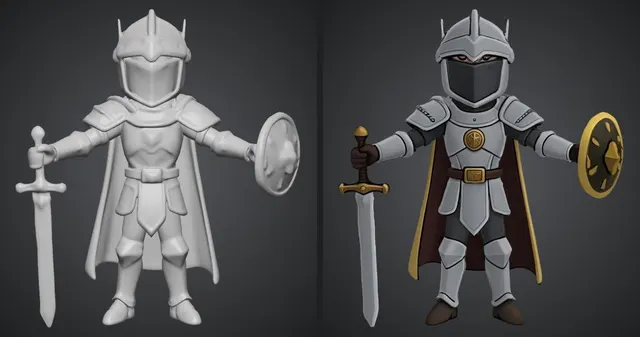
マントは「青い」と書いたのに赤茶色になった。剣と盾を手に持たせたため、体と一体のモデルになり、歩かせると盾が腕と一緒に曲がった。
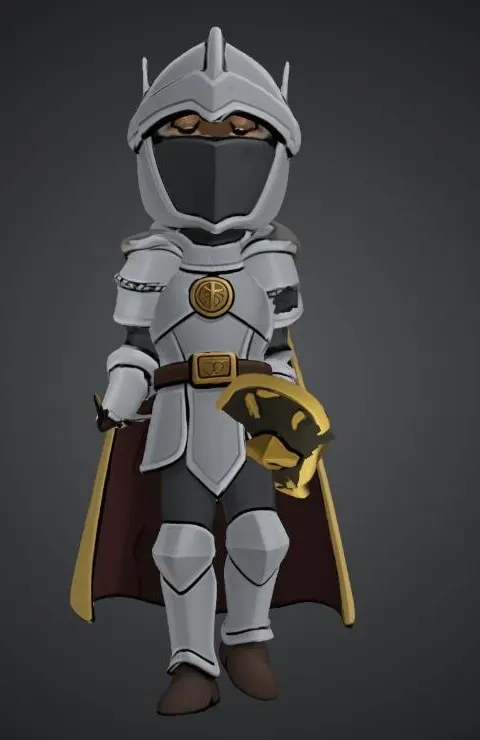
かかったクレジットはほぼ同じだった。先に画像で完成形を決めておくと、色や持ち物を目で確かめてから3Dにできる。
無料プランで試すなら
無料プランは毎月200クレジットだ。料金ページでは、無料プランのモデルは公開になり、商用では使えないとされている。今回使った設定のうち、8Kの色付けと「Generate in Parts」は会員向けと表示されていた。
Steamで売るなら
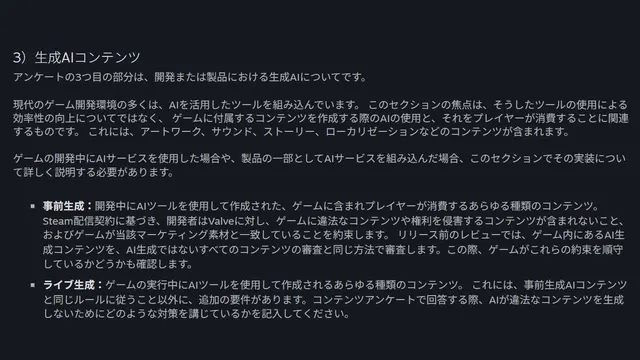
Tripoで作ったモデルをゲームに入れてSteamで売るなら、審査の前のアンケートで、生成AIで作ったものとして説明する。書き方はSteamの生成AI表記の記事にまとめた。
Blenderで仕上げるなら
書き出したモデルをBlenderで直すなら、新しいバージョンに対応した入門書が手元にあると調べやすい。

カサハラCG 著。Blender 5.xに対応した入門書。2026年1月発売。
Blender 5.xに対応した入門書です。
広告・アフィリエイトリンクを含みます
ウワン 著。2022年の『ていねいに学ぶ Blender モデリング入門[Blender 3対応]』をBlender 5に対応させた改訂版。2026年2月発売。
モデリングの基本を順に学べる、Blender 5対応の改訂版です。
広告・アフィリエイトリンクを含みます試した日:2026年11月6日(日本時間)。クレジットの数は、試したときに画面に表示された数と、残りの数の変化による。出典:Tripoの料金ページ。画像:Tripo(Tripo Studioの画面)。
NEXT READ
続けて読む